
Télécharger VMN Toolbox – Utilitaire gratuit de conception Web pour captures d'écran, sélection de couleur et règles
Vue d'ensemble
VMN Toolbox est une barre d'outils légère et discrète qui regroupe cinq utilitaires essentiels de conception Web dans un seul package facile à utiliser. Que vous soyez un développeur Web en herbe, un graphiste peaufinant une maquette client, ou simplement un utilisateur averti qui aime capturer des extraits d'Internet, VMN Toolbox vous offre un outil de capture d'écran, des règles de pixels horizontales et verticales, un sélecteur de couleur, une loupe et un bloc‑notes rapide—tout cela accessible depuis une barre flottante compacte. L'interface suit une esthétique Web 2.0 épurée, rendant les outils modernes sans submerger l'utilisateur avec des menus ou des boîtes de dialogue de configuration.
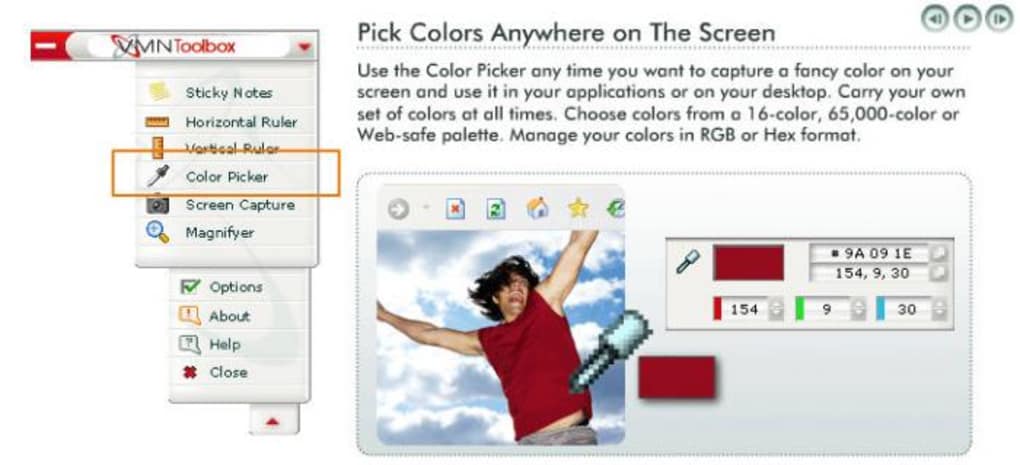
Chaque fonction s'active d'un simple clic, et les résultats sont immédiatement visibles sur votre bureau. Par exemple, le sélecteur de couleur vous permet de glisser le curseur n'importe où à l'écran pour prélever une teinte, puis vous pouvez l'ajouter à une palette personnalisée illimitée ou choisir parmi la collection pré‑construite de VMN. Les règles de pixels glissent le long des bords de l'écran, offrant une mesure précise d'images, de logos ou de blocs de mise en page.
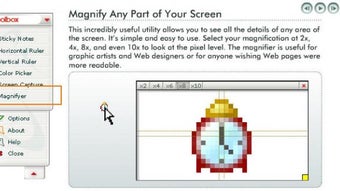
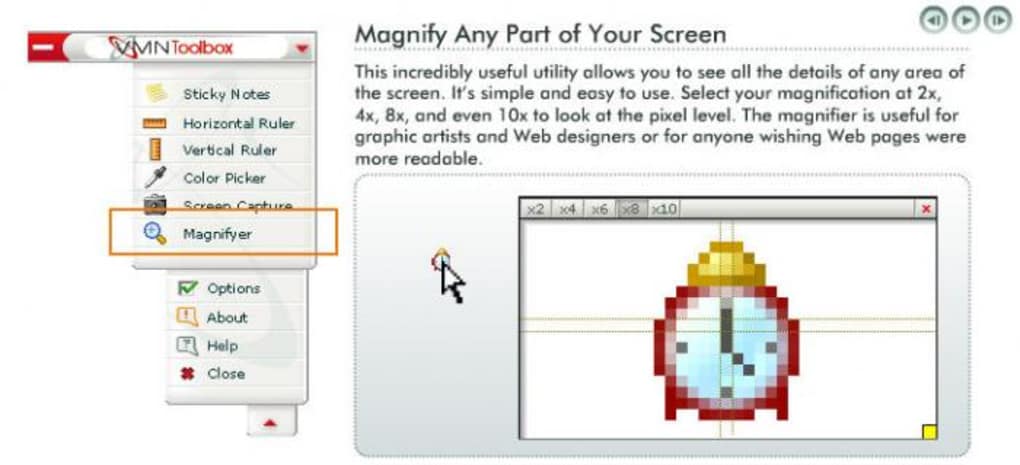
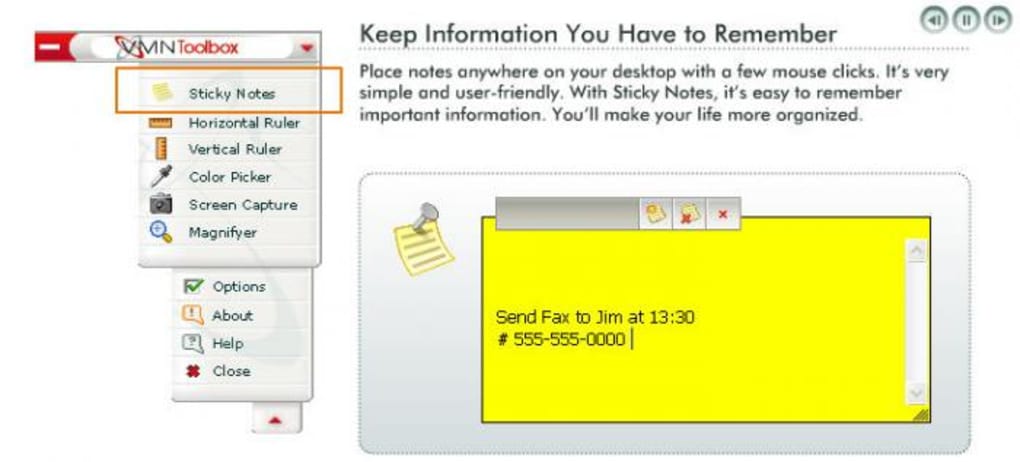
Le module de capture d'écran fonctionne en traçant un rectangle sur la zone souhaitée et en appuyant sur le bouton de capture, tandis que la loupe zoome de 2× à 10× pour vous aider à inspecter les détails fins. Enfin, le bloc‑notes fournit une fenêtre simple de type post‑it qui reste sur votre bureau pour une référence rapide. Tous ces outils sont regroupés dans un seul téléchargement, ce qui signifie que vous n'avez pas à jongler avec plusieurs applications ni à vous soucier des problèmes de compatibilité.
La boîte à outils est gratuite, se met à jour automatiquement et fonctionne en toute sécurité sans nécessiter de permissions élevées.
Fonctionnalités clés & Guide d'installation
Liste des fonctionnalités
- Capture d'écran – sélection de zone par glisser‑déposer, sauvegarde en BMP ou JPG.
- Règles de pixels horizontales & verticales – déplacement libre, mesure de tout élément à l'écran.
- Sélecteur de couleur – prélèvement de n'importe quel pixel, palettes personnalisées illimitées, bibliothèque de couleurs intégrée.
- Loupe – niveaux de zoom de 2× à 10× pour une inspection détaillée.
- Bloc‑notes – post‑its légers qui restent sur le bureau.
- Barre d'outils compacte – toujours au‑dessus, masquage automatique, et utilisation minimale du CPU.
- Mises à jour gratuites – téléchargement automatique des nouvelles versions sans frais supplémentaires.
Installation étape par étape
L'installation de VMN Toolbox est simple et peut être terminée en moins de cinq minutes :
- Télécharger l'installateur : Visitez le site officiel de VMN et cliquez sur le bouton « Download VMN Toolbox ». Le fichier est un petit
.exe(environ 3 Mo) qui fonctionne sous Windows 7, 8, 10 et 11. - Lancer l'installateur : Double‑cliquez sur le fichier téléchargé. Windows peut afficher un avertissement de sécurité ; confirmez que vous souhaitez exécuter le programme.
- Accepter le contrat de licence : Lisez le court EULA, puis cliquez sur « I Agree » pour continuer.
- Choisir les options d'installation : Vous pouvez conserver les paramètres par défaut, qui placent la barre d'outils dans la zone de notification et démarrent l'application au lancement de Windows. Les utilisateurs avancés peuvent désélectionner « Launch at startup » s'ils préfèrent un contrôle manuel.
- Terminer la configuration : Cliquez sur « Install » et attendez que la barre de progression se termine. Une fois terminé, cliquez sur « Finish » — la boîte à outils apparaîtra comme une barre d'outils mince à l'écran.
- Configurer les préférences (facultatif) : Faites un clic droit sur la barre d'outils pour ouvrir la fenêtre des paramètres. Vous pouvez y changer le dossier de sauvegarde par défaut pour les captures, définir la palette de couleurs préférée et ajuster les pas de zoom de la loupe.
Après l'installation, la barre d'outils se charge automatiquement à chaque connexion à Windows. L'application consomme moins de 20 Mo de RAM, ce qui la rend adaptée aux machines plus anciennes ou aux ordinateurs portables aux ressources limitées. Si vous devez un jour désinstaller VMN Toolbox, exécutez simplement le désinstallateur depuis le Panneau de configuration ou utilisez l'option « Uninstall » dans le menu des paramètres.
Compatibilité, Avantages & Inconvénients
Prise en charge du système d'exploitation
VMN Toolbox est conçu pour l'écosystème Microsoft Windows. Il prend en charge Windows 7, Windows 8, Windows 10 et Windows 11 (versions 32 bits et 64 bits). L'installateur détecte automatiquement l'architecture appropriée. Bien qu'il n'existe actuellement aucune version native pour macOS, Linux, Android ou iOS, le focus exclusif sur Windows permet aux développeurs de garder la barre d'outils légère et réactive.
Avantages
- Solution tout‑en‑un : Combine cinq utilitaires fréquemment utilisés, éliminant le besoin de multiples téléchargements.
- Gratuit & Sécurisé : Aucun frais caché, aucune adware, et des binaires signés qui passent les contrôles de Windows Defender.
- Impact système faible : Utilisation minimale du CPU et de la mémoire, idéal pour les PC anciens.
- Interface intuitive : Icônes simples, actions glisser‑déposer et retour visuel immédiat.
- Palettes de couleurs personnalisées : Des couleurs illimitées peuvent être enregistrées pour de futurs projets.
- Mises à jour automatiques : Maintient la boîte à outils à jour sans intervention manuelle.
Inconvénients
- Formats d'export limités : Les captures d'écran sont limitées aux formats BMP et JPG ; aucun support PNG ou GIF.
- Windows uniquement : Pas de versions natives pour macOS, Linux ou plateformes mobiles.
- Bloc‑notes basique : Aucun formatage riche, synchronisation cloud ou fonctions de tag.
- Pas d'édition avancée : Les utilisateurs avancés peuvent préférer des outils dédiés comme SnagIt ou Adobe Photoshop pour l'édition post‑capture.
- Visibilité des règles : Sur des arrière‑plans à fort contraste, les règles de pixels peuvent être plus difficiles à voir sans ajuster les couleurs.
FAQ & Conclusion
Questions fréquentes
Puis-je changer l'emplacement de sauvegarde par défaut pour les captures d'écran ?
Oui. Ouvrez la fenêtre des paramètres en faisant un clic droit sur la barre d'outils, allez à l'onglet « Capture » et choisissez un nouveau dossier. Le changement prend effet immédiatement.
VMN Toolbox fonctionne-t-il en arrière‑plan lorsque je ne l'utilise pas ?
La barre d'outils reste cachée dans la zone de notification lorsqu'elle n'est pas utilisée. Vous pouvez la lancer à tout moment en cliquant sur l'icône de la barre ou en utilisant le raccourci assigné (par défaut : Ctrl+Shift+V).
Existe-t-il un moyen d'exporter ma palette de couleurs personnalisée ?
Oui. Dans les paramètres du sélecteur de couleur vous trouverez un bouton « Export Palette » qui crée un fichier .json que vous pouvez importer sur une autre machine exécutant VMN Toolbox.
Que faire si la barre d'outils n'apparaît pas après l'installation ?
Tout d'abord, vérifiez le gestionnaire de tâches de Windows pour voir si le processus « VMNToolbox.exe » est en cours d'exécution. S'il l'est, essayez de redémarrer l'application depuis le menu Démarrer. Si le problème persiste, réinstallez le logiciel et assurez‑vous que votre antivirus ne bloque pas l'exécutable.
Puis‑je utiliser VMN Toolbox sur une configuration multi‑moniteurs ?
Absolument. Tous les outils (règles, sélecteur de couleur, loupe et capture) fonctionnent sur n'importe quel écran connecté. La barre d'outils peut être glissée sur n'importe quel moniteur pour un accès pratique.
Conclusion – Pourquoi télécharger VMN Toolbox dès aujourd'hui
VMN Toolbox trouve un équilibre rare entre simplicité et utilité. Gratuitement, il fournit cinq fonctionnalités de base dont chaque concepteur Web, créateur de contenu ou explorateur d'Internet occasionnel a besoin au quotidien. Le processus d'installation est indolore, l'interface paraît moderne, et l'empreinte faible en ressources garantit qu'il ne ralentira pas votre flux de travail. Bien que les utilisateurs avancés puissent encore se tourner vers des logiciels spécialisés pour l'édition avancée, VMN Toolbox couvre les tâches les plus courantes — capture d'écran, mesure précise, sélection de couleur, agrandissement et prise de notes rapide — sans l'encombrement d'une suite complète. Si vous cherchez une barre d'outils fiable, sécurisée et immédiatement accessible qui fonctionne sur n'importe quel PC Windows, c'est l'outil à ajouter à votre arsenal.
Prêt à augmenter votre productivité ? Download VMN Toolbox now and start capturing, measuring, and designing with confidence.







